Guide étape par étape pour les thérapeutes
Guide étape par étape pour les thérapeutes
Guide étape par étape pour les thérapeutes
Connexion
- Rendez-vous sur www.ephysio.ch → Connexion
- Saisissez votre nom d'utilisateur et votre mot de passe
Créer un nouveau patient
Deux possibilités :
Option 1 : Rapide
- Depuis le rendez-vous dans l'agenda, créez un nouveau patient.
- Seuls le prénom et le nom sont nécessaires dans un premier temps.
- Vous pourrez compléter les informations ultérieurement (voir section E).
Option 2
Allez dans Patients → Nouveau patient.
Compléter les données du patient
Plusieurs options sont disponibles :
- Saisir le **numéro de la carte d'assurance maladie** et compléter automatiquement les données via HIN.
- Scanner la **carte d'assurance maladie** avec un téléphone portable.
- Saisir les informations manuellement (tous les champs marqués d'un * sont obligatoires).
---
Planifier un rendez-vous
- Sélectionnez le créneau horaire souhaité dans l'agenda à l'aide de la souris (glisser-déposer).
- En haut à droite, sélectionnez un patient existant (ou créez-en un nouveau).
- Vérifiez le modèle de traitement sélectionné.
- Si nécessaire, planifiez le rendez-vous sur une nouvelle facture ou sélectionnez une facture existante.
Les modèles de traitement contiennent déjà les codes tarifaires correspondants. Dès que le rendez-vous a eu lieu, les prestations sont automatiquement ajoutées à la facture. Il n'est donc pas nécessaire de les saisir manuellement. Elles peuvent toutefois être supprimées ou modifiées à tout moment.
Enregistrez ensuite le rendez-vous.
Actions disponibles
Vous pouvez également :
- envoyer une carte de rendez-vous ;
- envoyer un e-mail de rappel ;
- annuler ou supprimer un rendez-vous.
---
Annuler un rendez-vous
Ouvrez le rendez-vous, puis cliquez sur Actions.
- Annuler tous les rendez-vous de la journée à l'aide du bouton situé en haut à droite.
- Facturer le rendez-vous, par exemple en cas d'annulation tardive.
- Supprimer le rendez-vous de l'agenda s'il ne doit plus apparaître. Si cette option n'est pas sélectionnée, le rendez-vous restera visible de manière transparente dans l'agenda.
---
Ajouter un blocage dans l'agenda
- Sélectionnez le créneau horaire souhaité.
- En haut à gauche, choisissez Blocage au lieu d'un patient.
- Les plages horaires concernées seront ainsi réservées et ne pourront pas être utilisées pour des rendez-vous.
---
Compléter les informations d'un patient
- Recherchez le patient en saisissant son nom dans la barre de recherche en haut à gauche.
- Ouvrez son dossier.
- Dans l'onglet **Informations**, cliquez sur Modifier.
- Suivez ensuite les mêmes étapes que dans la section A.
---
Documenter
- Ouvrez le dossier du patient.
- Accédez à l'onglet Documents.
- Cliquez sur Nouveau document.
- Sous Modèle → Doc-Store, sélectionnez le modèle souhaité et utilisez-le.
---
Résumé par IA
Pour rédiger rapidement un rapport médical :
- ouvrez le dossier du patient ;
- accédez à **Documents** ;
- sélectionnez les documents souhaités ;
- cliquez en haut à droite sur **Résumé IA** ;
- choisissez le thème approprié.
---
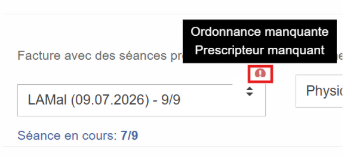
Le jour même, un point rouge indique que certaines données ou certains documents nécessaires à la facturation sont encore manquants. Cliquez dessus pour voir ce qui manque.