
Filtrer les matériaux / tarifs
Ce blog explique comment filtrer les différents matériaux et tarifs dans un tableau Excel.
Si vous souhaitez, par exemple, déterminer le chiffre d’affaires généré par des matériaux ou par des tarifs spécifiques, vous pouvez le faire directement dans la liste Excel. Pour les cabinets ayant plusieurs numéros RCC, il est aussi possible de les filtrer. Il est également possible de filtrer facilement le tarif appliqué aux kilomètres facturés. Vous obtenez ainsi rapidement une vue d’ensemble claire des données souhaitées.
Télécharger la liste Excel
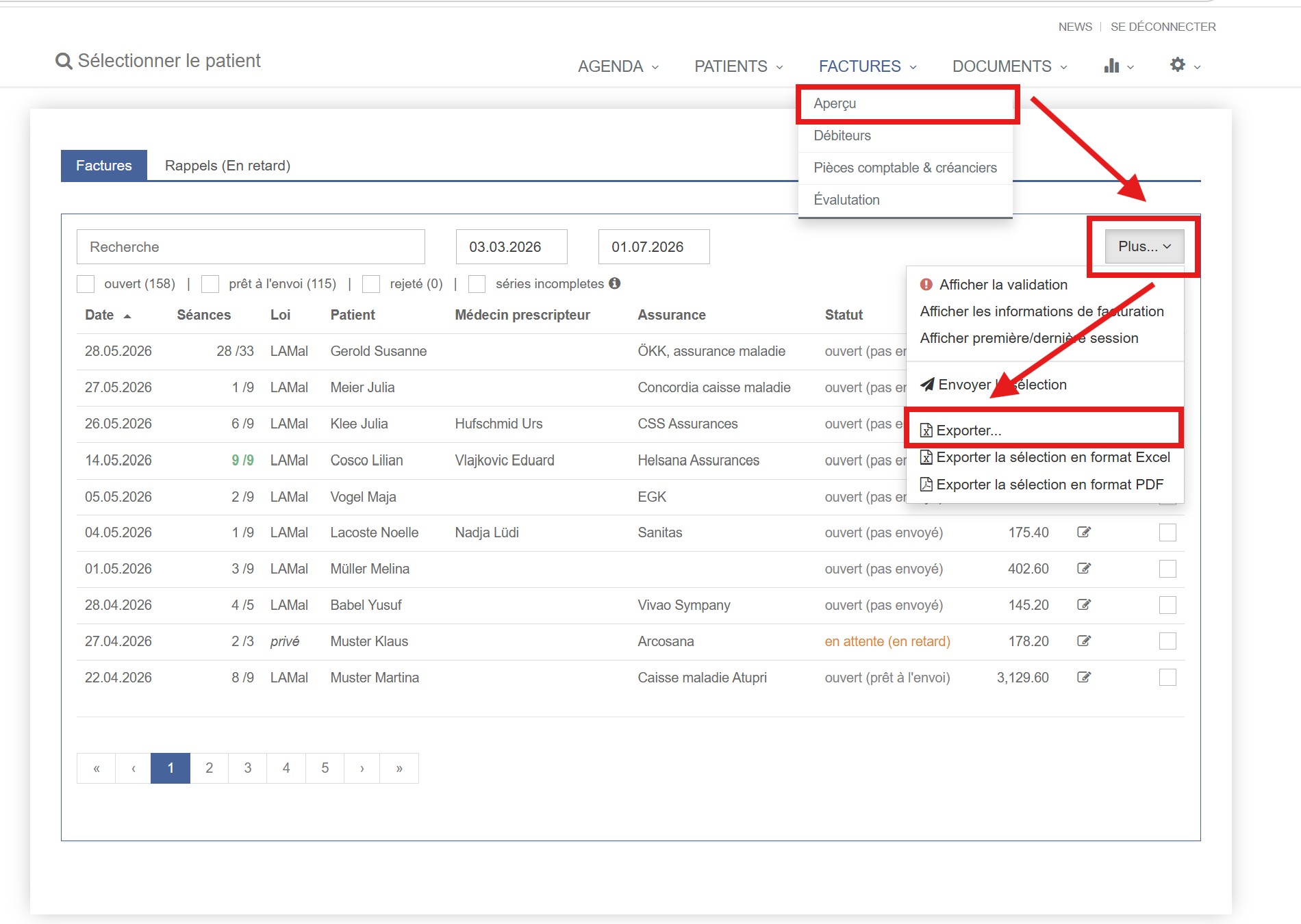
La liste Excel peut être exportée de la même manière que pour la comptabilité (Clôture de fin d'année) via le chemin suivant :
Factures → aperçu ou débiteurs → Plus → Exporter → Créer un fichier Excel
Filtrer les matériaux / tarifs
Une fois la liste Excel ouverte, accédez à l’onglet « Prestations ».
Dans la barre de menu supérieure, cliquez sur « Trier et filtrer », puis sélectionnez l’option « Filtrer ». De petites flèches apparaîtront alors à côté de chaque en-tête de colonne.
Pour filtrer des matériaux ou des tarifs, cliquez sur la flèche de la colonne « Code tarifaire ». Sélectionnez ensuite les codes tarifaires que vous souhaitez afficher.
Par exemple, pour les matériaux :
- pour les physiothérapeutes : code tarifaire 7361
- pour les ergothérapeutes : code tarifaire 7646
Après avoir cliqué sur « OK », seules les lignes correspondant aux codes tarifaires sélectionnés seront affichées. Vous pouvez ainsi consulter facilement le chiffre d’affaires correspondant.
Pour revenir à la vue d’ensemble complète ou filtrer d’autres tarifs, cliquez à nouveau sur la flèche de la colonne concernée et sélectionnez les codes tarifaires souhaités.
Totaux et sous-totaux.
Si vous ajoutez le total après avoir filtré, le sous-total sera calculé et le total sera adapté à la recherche (filtre).